Comment regrouper les tâches par catégorie dans les rapports
Comment faire pour regrouper les matériaux par catégorie?
Écrit par Louis-Philippe Tremblay
Dernière mise à jour Il y a 3 mois
Questions que les utilisateurs posent
- Comment faire pour regrouper les matériaux par catégorie?
- Est-il possible de sortir une liste de matériaux regroupés?
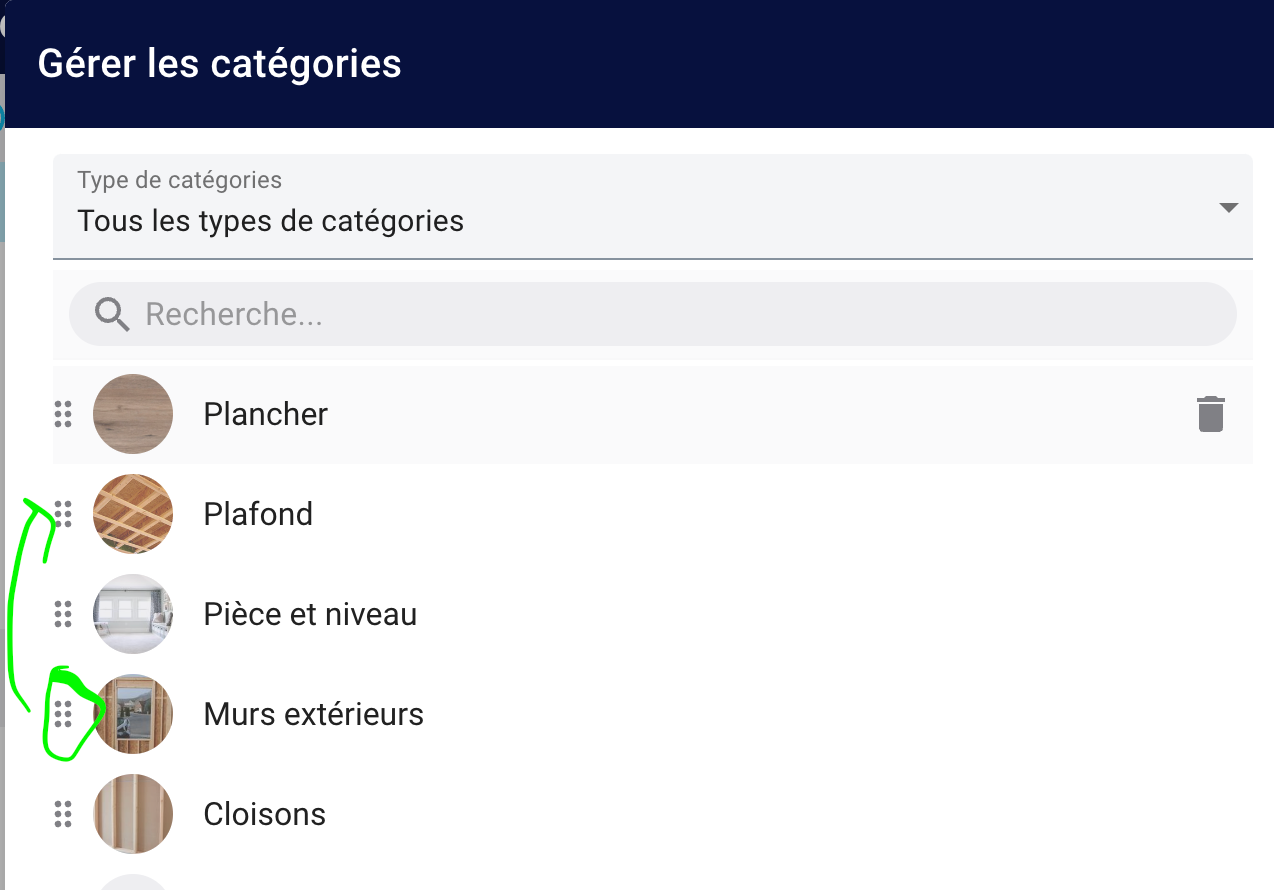
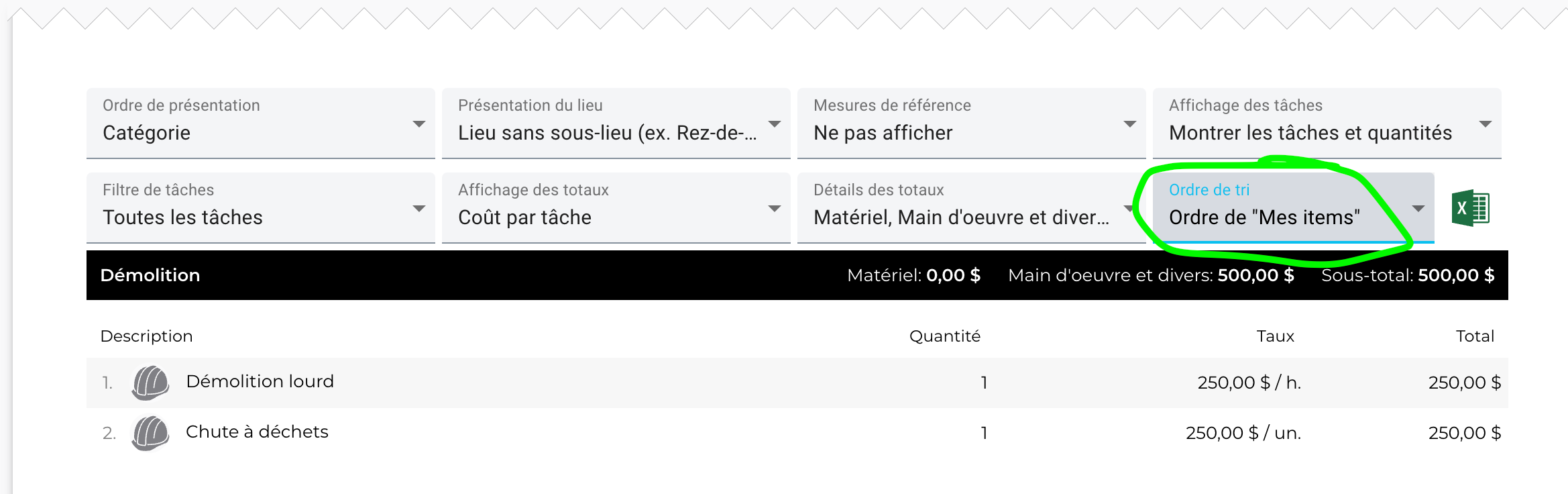
- Comment changer l'ordre de présentation dans le rapport?
- Peut-on regrouper les quantités au complet sur le projet et non par pièce?
- Comment afficher le devis par catégorie plutôt que par lieu?
Réponses par scénario
Comment regrouper les tâches par catégorie dans les rapports
Par défaut, les rapports peuvent présenter les informations en fonction de vos lieux de travaux. Pour regrouper plutôt les éléments par catégorie (ex. : Peinture, Structure, etc.) sur l'ensemble du projet, vous devez ajuster vos options de présentation lors de la préparation du rapport.
Étapes pour regrouper par catégorie :
- Appliquez les catégories : Assurez-vous d'abord que les catégories sont bien appliquées aux tâches de votre assemblage. Si un élément n'a pas de catégorie, il sera classé par défaut sous « Général ».
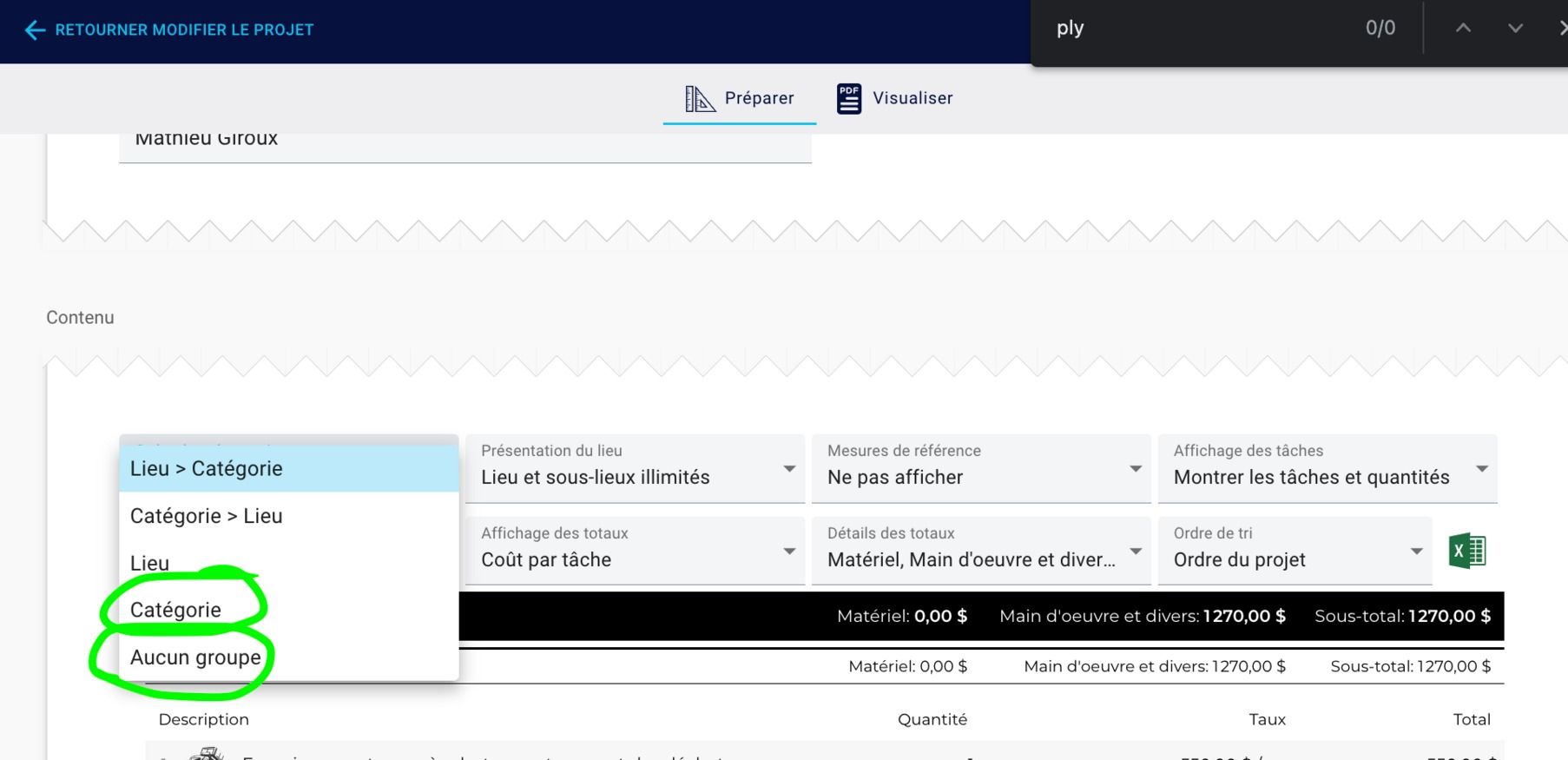
- Modifiez l'ordre de présentation : Rendez-vous dans la section des rapports. Sous les options de Contenu, repérez le premier menu déroulant permettant de définir l'ordre de présentation.
- Sélectionnez l'option de tri désirée :
- Choisissez Catégorie : Vos quantités totales seront additionnées et regroupées de façon globale par catégorie pour tout le projet (vous pouvez également utiliser l'option « Aucun groupe » pour une liste simple).
- Choisissez Catégorie > Lieu : Cette option regroupera d'abord vos tâches par catégorie, tout en conservant le détail du lieu en dessous (ex. : Revêtement de murs > Salle de bain : Quantité, Revêtement de murs > Cuisine : Quantité).
- Générez ensuite votre rapport (en PDF ou en format Excel) pour afficher les données regroupées selon votre sélection.