Comment ajouter du texte personnalisé et des annexes aux rapports
Comment insérer du texte explicatif dans le rapport ?
Écrit par Louis-Philippe Tremblay
Dernière mise à jour Il y a 3 mois
Questions que les utilisateurs posent
- Comment insérer du texte explicatif dans le rapport ?
- Comment ajouter une note ou une description détaillée à une tâche ?
- Où puis-je rajouter une case de texte pour les inclusions et exclusions ?
- Comment afficher des notes pour chaque section dans mon rapport ?
Réponses par scénario
Comment ajouter du texte personnalisé et des annexes aux rapports
Il existe principalement deux façons d'ajouter du texte personnalisé, des descriptions détaillées ou des annexes à vos rapports dans Evalumo, selon l'endroit où vous souhaitez que l'information apparaisse pour le client.
1. Utiliser la section « Notes » pour créer une annexe
Si vous souhaitez inclure du texte explicatif global, des inclusions/exclusions ou des conditions spécifiques à un projet, vous pouvez utiliser la section des notes.
- Rédigez votre texte directement dans la section Notes (située dans la barre de gauche ou sous un lieu spécifique).
- Lors de la génération de la soumission (dans la section Préparer le rapport / Contenu), assurez-vous d'activer l'option permettant d'afficher les notes (généralement sous les paramètres de taxes).
- Selon la présentation du rapport choisie (par lieu, par catégorie, etc.), ces notes se placeront soit à l'intérieur du rapport principal, soit regroupées en annexe à la toute fin du document.
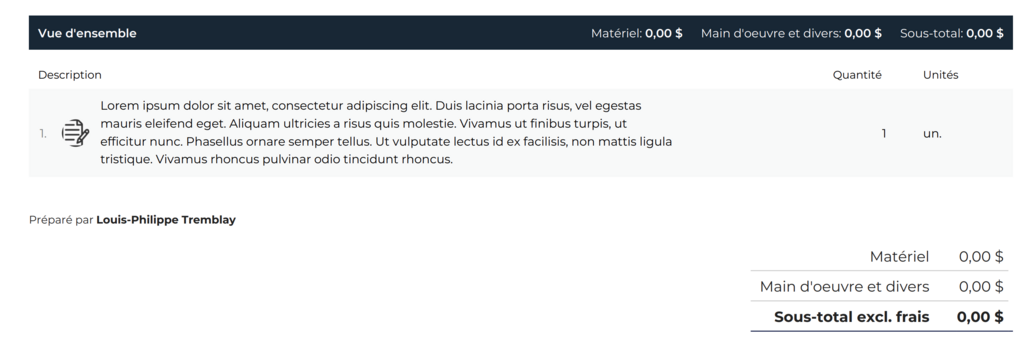
2. Créer une tâche de main-d'œuvre à 0 $ (Texte directement dans la liste)
Si vous souhaitez que votre texte ou vos notes apparaissent de façon ciblée, directement à travers les autres éléments de la liste des tâches de votre devis, voici une méthode simple :
- Ajoutez un nouvel item de type Main-d'œuvre (ou « Main-d'œuvre et frais »).
- Fixez son prix à 0 $. Puisque le montant est à zéro, le prix sera automatiquement caché dans la soumission finale.
- Rédigez votre long texte descriptif directement dans le champ du nom de l'item. Le texte s'affichera sur plusieurs lignes dans le rapport.
- Astuce : Vous pouvez même modifier l'image de cette tâche pour y associer l'icône d'une note afin que ce soit visuellement clair.