Appliquer des frais différents à des types de travaux ou catégories spécifiques
Comment appliquer un pourcentage de frais différent pour les sous-traitants ou l'excavation ?
Écrit par Louis-Philippe Tremblay
Dernière mise à jour Il y a 5 jours
Questions que les utilisateurs posent
Comment appliquer un pourcentage de frais différent pour les sous-traitants ou l'excavation ?
Comment facturer un taux de main-d'œuvre plus élevé pour des projets commerciaux ?
Comment exclure une catégorie d'un frais standard ?
Comment configurer des frais personnalisés par catégorie d'item ?
Réponses par scénario
Appliquer des frais différents à des types de travaux ou catégories spécifiques
Si vous devez facturer un taux de main-d'œuvre plus élevé pour des projets commerciaux ou appliquer une marge unique à une catégorie de travaux spécifique comme l'« Excavation » ou les « Sous-traitants », il est recommandé de créer un frais personnalisé plutôt que de modifier vos prix de base à chaque fois.
1. La différence entre « Catégorie de l'item » et « Catégorie de tâche »
Dans Evalumo, la gestion des frais s'applique à la catégorie de l'item (la classification de vos matériaux ou de votre main-d'œuvre visible dans la barre de droite ou dans Mes items), et non à la catégorie de tâche (les sections grises au centre du projet). Un même item doit toujours conserver le même prix unitaire à travers un projet, c'est pourquoi la configuration des frais se fie à sa catégorie d'origine.
Avant d'ajuster vos frais, assurez-vous que les éléments concernés sont bien classés dans la bonne catégorie d'item. Au besoin, vous pouvez les sélectionner et cliquer sur « Déplacer vers une autre catégorie ».
2. Configurer des frais pour une catégorie spécifique
Pour appliquer une marge différente (ou une augmentation de taux) à une catégorie sans affecter le reste du projet, vous devez configurer deux frais distincts dans la section Rapports > Frais :
Votre frais personnalisé : Ajoutez un nouveau pourcentage de frais et configurez-le pour qu'il S'applique seulement à [Catégorie] (ex. : S'applique seulement à la catégorie Sous-traitants ou Excavation).
Votre frais standard : Modifiez votre frais de projet standard pour Exclure [Catégorie]. Cela évitera de charger le frais standard en double sur ces mêmes items.
3. Gérer différents taux de main-d'œuvre (ex. : Résidentiel vs Commercial)
Si la méthode des pourcentages de frais ne répond pas parfaitement à votre besoin pour moduler vos tarifs de main-d'œuvre, vous pouvez également :
Dupliquer vos items de main-d'œuvre : Créez de nouveaux items de main-d'œuvre distincts (ex. : « Main-d'œuvre - Résidentiel » et « Main-d'œuvre - Commercial ») et attribuez-leur des taux horaires de base différents.
Créer des modèles de projets : Enregistrez des modèles distincts (templates) incluant vos assemblages avec les bons taux de main-d'œuvre pour vos projets commerciaux et résidentiels, afin de ne pas avoir à remplacer manuellement vos configurations à chaque nouvelle soumission.
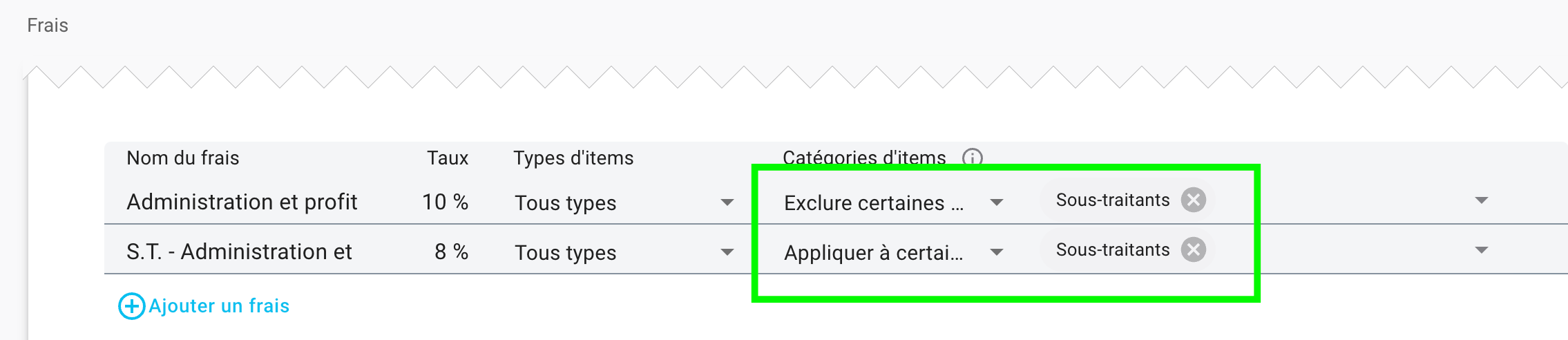
Dans Frais, définissez 'Catégories d'items' sur 'Sous-traitants' pour tenter un taux d'administration/profit distinct
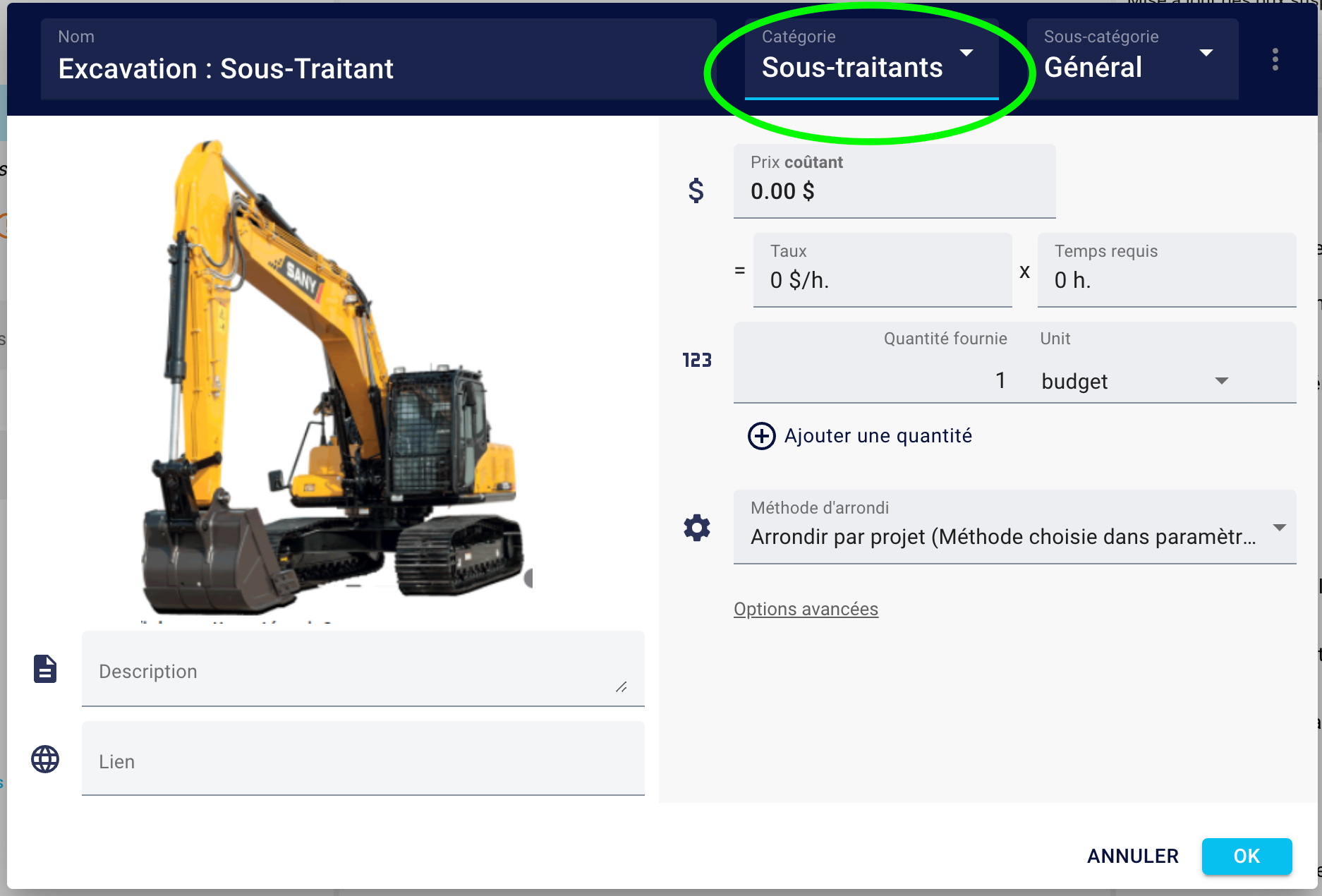
Modifiez un item et définissez la Catégorie sur 'Sous-traitants' pour que les frais ciblent ce type
INCORRECT
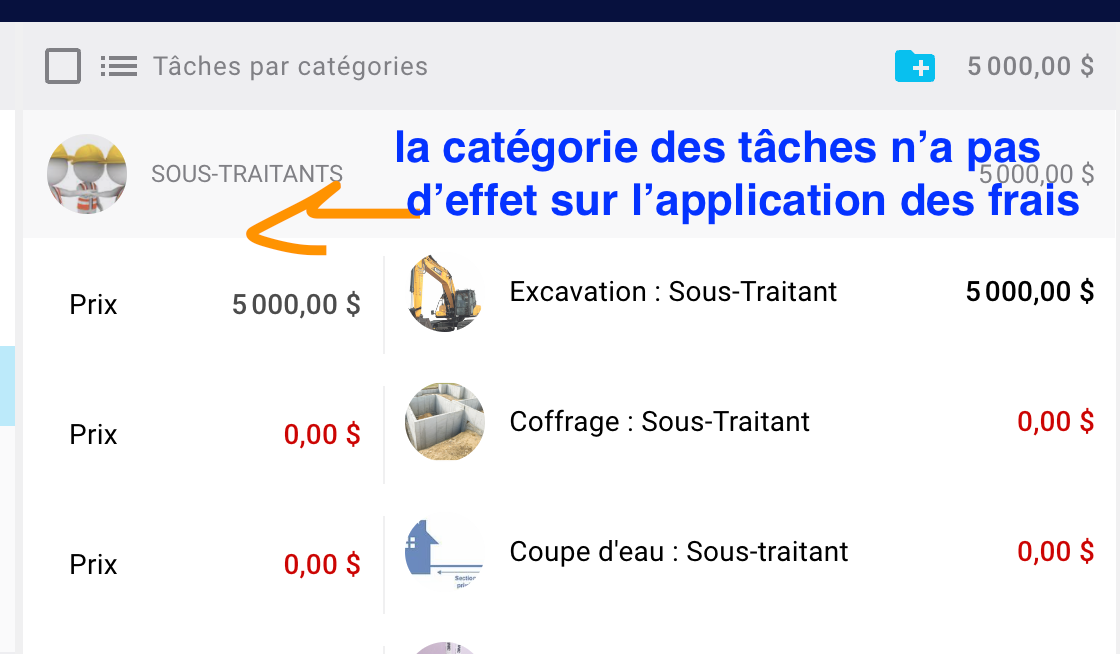
Ouvrez Tâches par catégories et constatez que la catégorie de tâche n'affecte pas l'application des frais
CORRECT
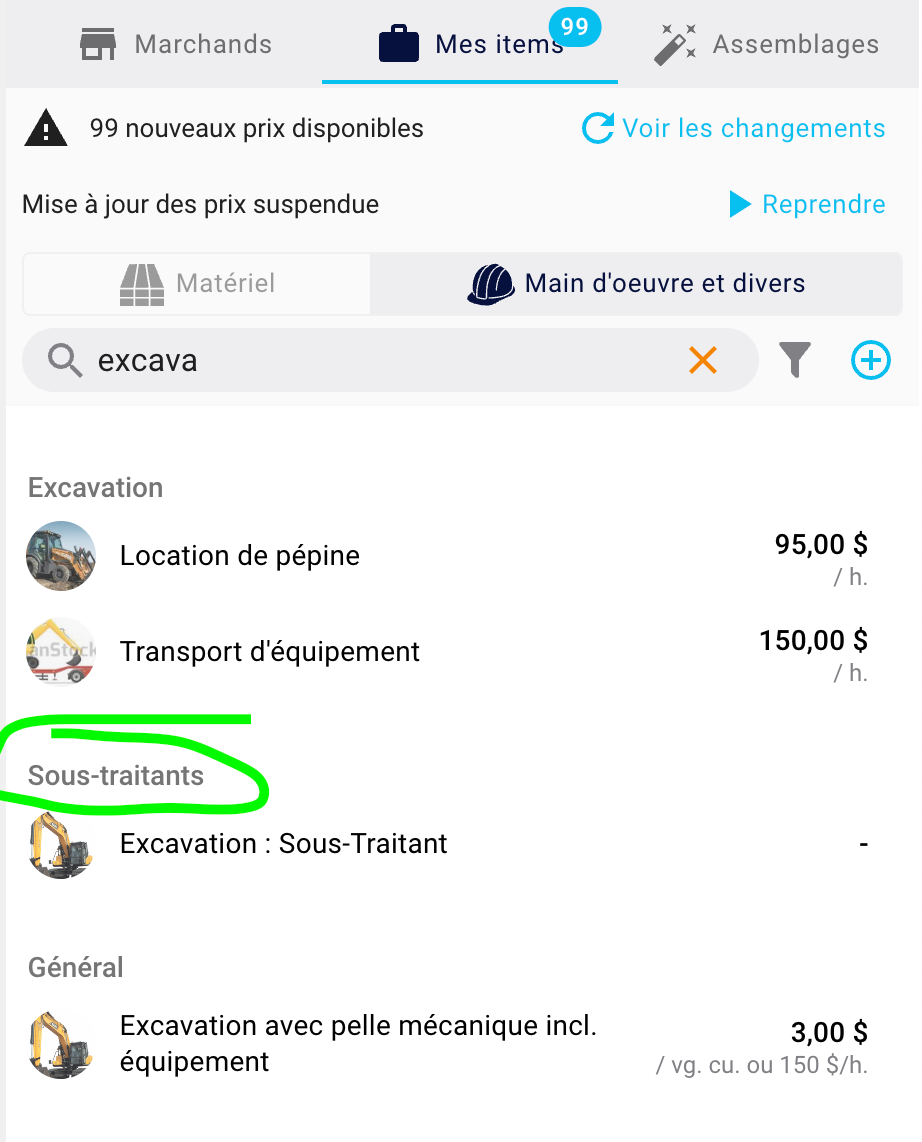
Vérifiez que les items catégorisés apparaissent sous la section 'Sous-traitants' dans Mes items