Comment créer des calculs personnalisés avec des formules de type Excel ?
Comment utiliser les formules Excel ?
Écrit par Louis-Philippe Tremblay
Dernière mise à jour Il y a 3 mois
Questions que les utilisateurs posent
- Comment utiliser les formules Excel ?
- Créer une formule personnalisée
- Est-il possible de faire ses propres calculs ?
- Comment utiliser les fonctions IF, CEILING ou MAX ?
- Associer des variables d'autres lieux
- Gérer les unités de mesure dans les calculs
Réponses par scénario
Comment créer des calculs personnalisés avec des formules de type Excel ?
Si un calcul intégré n'existe pas dans Evalumo, vous pouvez créer vos propres calculs personnalisés en utilisant des formules similaires à celles d'Excel, composées de variables et d'opérateurs.
Où et comment créer une formule
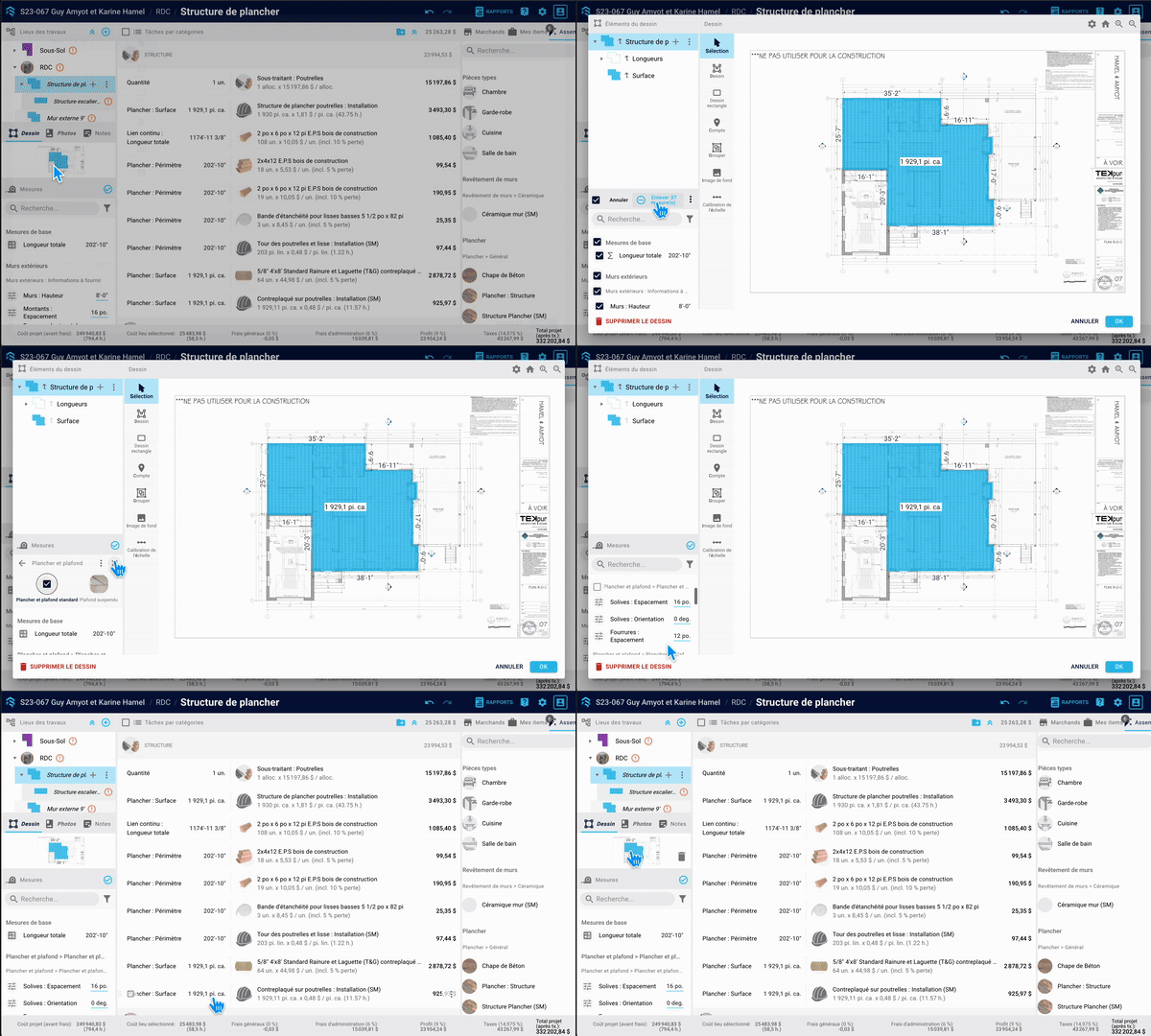
- Dans une tâche, cliquez sur « saisir une quantité », puis sur « détails ».
- Dans le champ « Valeur », construisez votre formule en glissant-déposant les mesures disponibles et en ajoutant les opérateurs mathématiques.
- Définissez l'unité du résultat.
- Enregistrez votre mesure. Si vous souhaitez la réutiliser ailleurs, renommez-la (ne la laissez pas sous le nom générique « Quantité ») et attribuez-lui une catégorie. Les mesures dupliquées et personnalisées deviennent accessibles pour d'autres projets.
Fonctions mathématiques et logiques courantes
- Instructions IF : Utiles pour créer des conditions. Par exemple, pour valider la présence d'une surface avant de calculer :
IF(SURFACE(), [votre_formule], 0). Pour une condition basée sur la dimension :IF('Hauteur X' < FEET(12), [le_calcul], 0). - CEILING() et FLOOR() : Pour arrondir à l'entier supérieur ou inférieur (Note : les fonctions ROUNDUP et ROUNDDOWN ne sont pas prises en charge par la librairie).
- MAX() : Pratique pour définir une quantité minimum. Exemple :
MAX(SQFT(200), 'Surface')pour garantir un minimum facturé de 200 pi².
Gestion des unités de mesure
Le système convertit automatiquement toutes les variables à l'interne (en unités métriques de base) pour permettre les opérations entre différentes unités.
- Pour les variables existantes : Ne mettez pas de fonctions d'unité sur les variables (ex. : ne pas faire
INCHES('Longueur')). Les variables connaissent déjà leur unité et se convertissent d'elles-mêmes. - Pour les valeurs numériques fixes : Si vous intégrez un chiffre directement dans la formule, vous devez spécifier son unité (sinon l'engin l'interprétera dans l'unité métrique de base). Utilisez des fonctions telles que
INCHES(10)(pour 10 pouces),FEET(4)(pour 4 pieds),SQFT(),CUBIC_YARD()ouDEGREES(). - Astuce : Au lieu d'écrire le chiffre fixe en dur dans la formule, vous pouvez créer une nouvelle mesure (ex. : « Espacement X ») avec une valeur fixe et l'intégrer dans votre formule.
Faire appel à une mesure d'un autre lieu
Pour utiliser une mesure qui se trouve dans un lieu différent de votre arborescence, vous devez spécifier le nom de ce lieu suivi d'un point d'exclamation (!) et du nom de la mesure. S'il y a des apostrophes dans le nom des lieux ou des mesures, vous devez les remplacer par un accent grave (`).
Exemple :LENGTH_FROM_DRAWING() - 'Connecteur angulaire!Connecteurs rond d`escalier : Longueur'