Comment configurer la perte, la couverture et l'arrondissement des matériaux
Comment calculer la perte de matériaux ?
Écrit par Louis-Philippe Tremblay
Dernière mise à jour Il y a 3 mois
Questions que les utilisateurs posent
- Comment calculer la perte de matériaux ?
- Comment définir la quantité fournie ou la couverture d'un matériau ?
- Comment utiliser la fonction d'arrondissement CEILING() ?
- Comment fonctionne l'arrondi par projet ou par tâche ?
Réponses par scénario
Comment configurer la perte, la couverture et l'arrondissement des matériaux
Configurer la perte, la couverture et l'arrondissement des matériaux
Il existe plusieurs méthodes dans Evalumo pour ajuster les quantités de matériaux, que ce soit pour inclure une perte (ex. : 5 %) ou pour définir la couverture exacte d'un produit (ex. : un pot de peinture ou une feuille de gypse).
1. Ajouter un pourcentage de perte
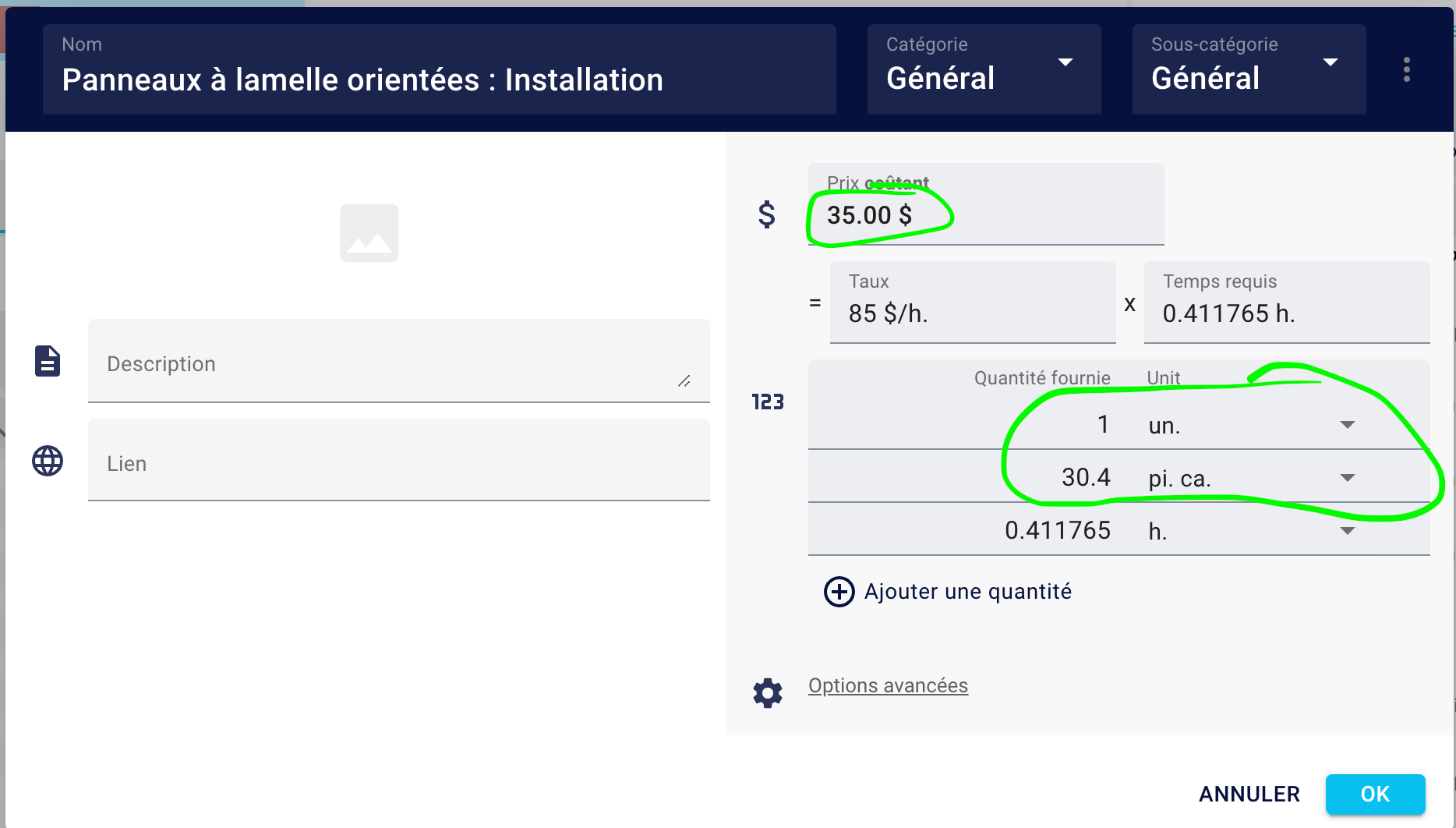
Vous pouvez appliquer un pourcentage de perte en modifiant la formule de votre matériau. Par exemple, pour configurer une perte de 5 % sur une feuille d'OSB ou de gypse (4x8), vous pouvez ajuster la couverture nette incluant la perte avec la formule suivante : 4 * 8 * 0.95 = 30.4 pi.ca..
2. Définir la couverture (Quantité fournie)
Lors de l'ajout d'un item (comme un matériau provenant d'un marchand), le logiciel essaie de détecter la quantité couverte, mais il est souvent nécessaire de l'indiquer manuellement. Pour ce faire :
- Cliquez sur les Détails de l'item.
- Modifiez le champ Quantité fournie pour indiquer la couverture exacte (ex. : "fournit 24 pi.ca." ou "520 pi.ca." pour un pot de peinture).
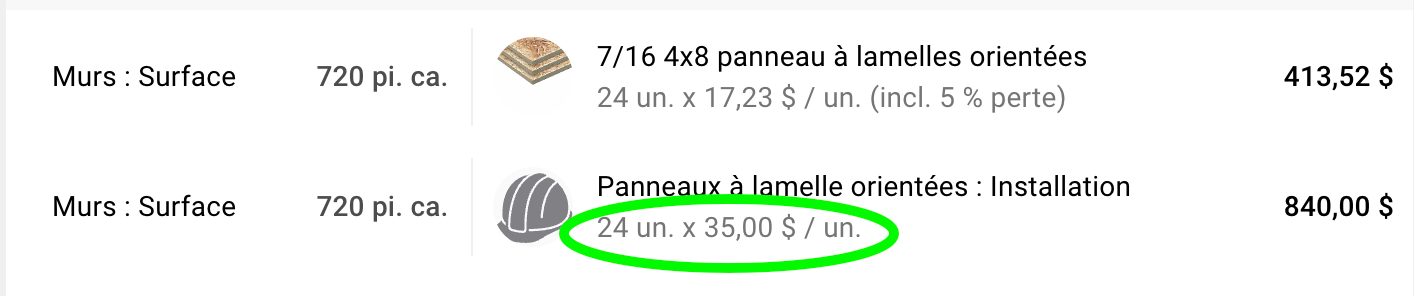
C'est avec cette information que le logiciel calculera correctement le nombre d'unités requises en fonction de vos mesures sur le plan.
3. Paramètres d'arrondissement
Vous pouvez choisir comment le logiciel arrondit vos matériaux (ex. : au pot ou à la boîte complète). Dans les détails de l'item, sous les options d'arrondissement, vous pouvez sélectionner :
- Arrondir par projet : Le logiciel additionne les quantités de toutes les pièces et arrondit le total pour le projet complet (ex. : 1.2 pots dans une pièce + 1.2 pots dans une autre = 2.4 pots, arrondi à 3 pots au total). Il redistribue ensuite proportionnellement.
- Arrondir par tâche : Le logiciel arrondit à l'unité complète pour chaque tâche ou pièce individuellement (ce qui peut générer plus d'unités calculées au total).
- Ne pas arrondir : Utile pour les items récupérables ou facturés à l'unité exacte (ex. : au clou ou au pi.ca.), où le reste n'est pas considéré comme une perte à facturer.
4. Utiliser la fonction avancée CEILING()
Pour un arrondissement personnalisé dans vos formules, vous pouvez utiliser la fonction CEILING() (qui arrondit à l'unité supérieure).
Attention : Puisque la fonction FEET() convertit les pieds en mètres (la valeur utilisée par le moteur du logiciel pour ses calculs internes), écrire CEILING(FEET()) arrondira au mètre près. Pour arrondir correctement au pied près, la syntaxe recommandée est plutôt : FEET(CEILING(votre_calcul)).