Comment insérer plusieurs photos dans un projet ?
Est-il possible d'ajouter plusieurs photos à mon projet ?
Écrit par Louis-Philippe Tremblay
Dernière mise à jour Il y a 3 mois
Questions que les utilisateurs posent
- Est-il possible d'ajouter plusieurs photos à mon projet ?
- Comment insérer plus d'une photo par lieu ?
- Où ajouter les photos des pièces du projet pour la soumission ?
- Comment modifier l'image de couverture d'un projet ?
- Comment faire pour que mes photos apparaissent dans le rapport final ?
Réponses par scénario
Comment insérer plusieurs photos dans un projet ?
Actuellement, l'interface permet d'associer une seule photo par lieu ou sous-lieu.
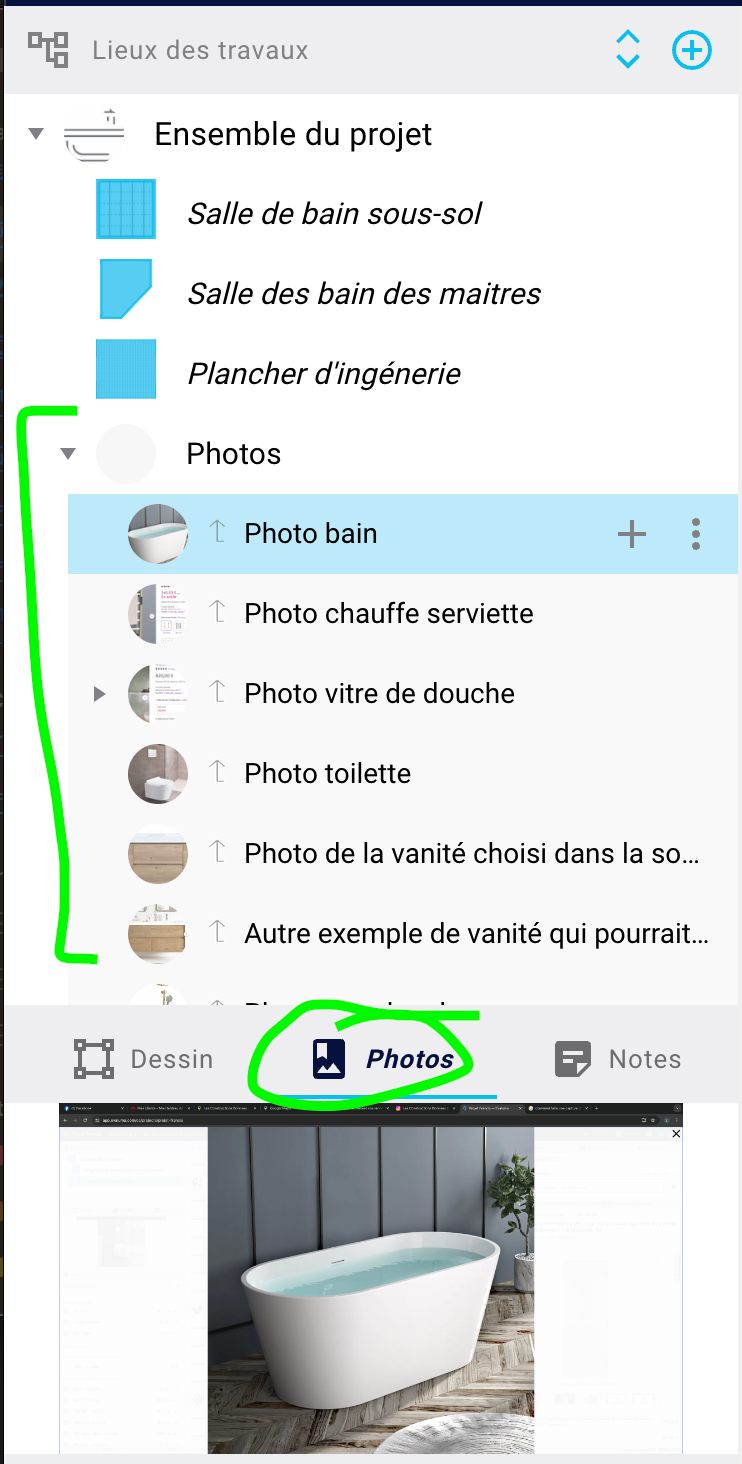
Pour télécharger et insérer plusieurs photos de chantier dans un seul projet (par exemple, pour documenter visuellement la finition de différentes pièces), voici la marche à suivre :
- Créez un nouveau lieu ou sous-lieu pour chaque photo que vous souhaitez ajouter au projet.
- Sélectionnez le lieu en question et rendez-vous dans l'onglet Photos.
- Passez votre curseur sur la zone de l'image et cliquez sur le bouton (flèche) pour télécharger et envoyer votre photo.
Afficher les photos dans vos soumissions
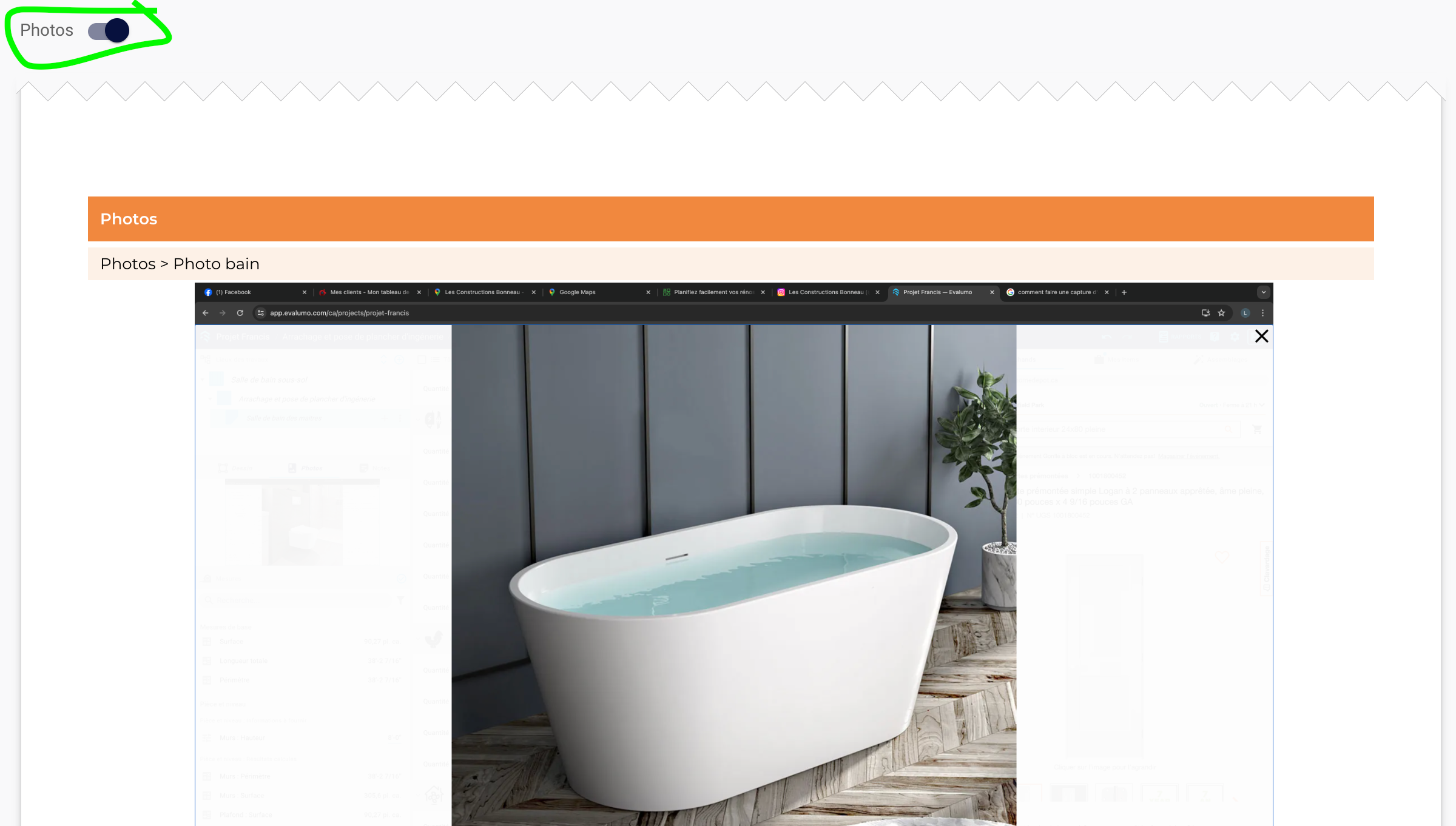
Afin que ces images soient incluses et visibles dans votre rapport final ou devis, rendez-vous dans la section Rapports. Vous y trouverez un bouton pour activer l'affichage des photos (généralement situé juste après la section « Taxes »).
Image de couverture du projet
Il est à noter que l'image qui s'affiche à côté de vos projets dans votre tableau de bord correspond à la première image trouvée dans le projet. Également, si vous glissez un assemblage contenant une image, celle-ci sera automatiquement copiée dans le projet à titre de référence.